Geek Uninstaller: cómo desinstalar programas de Windows sin dejar basura
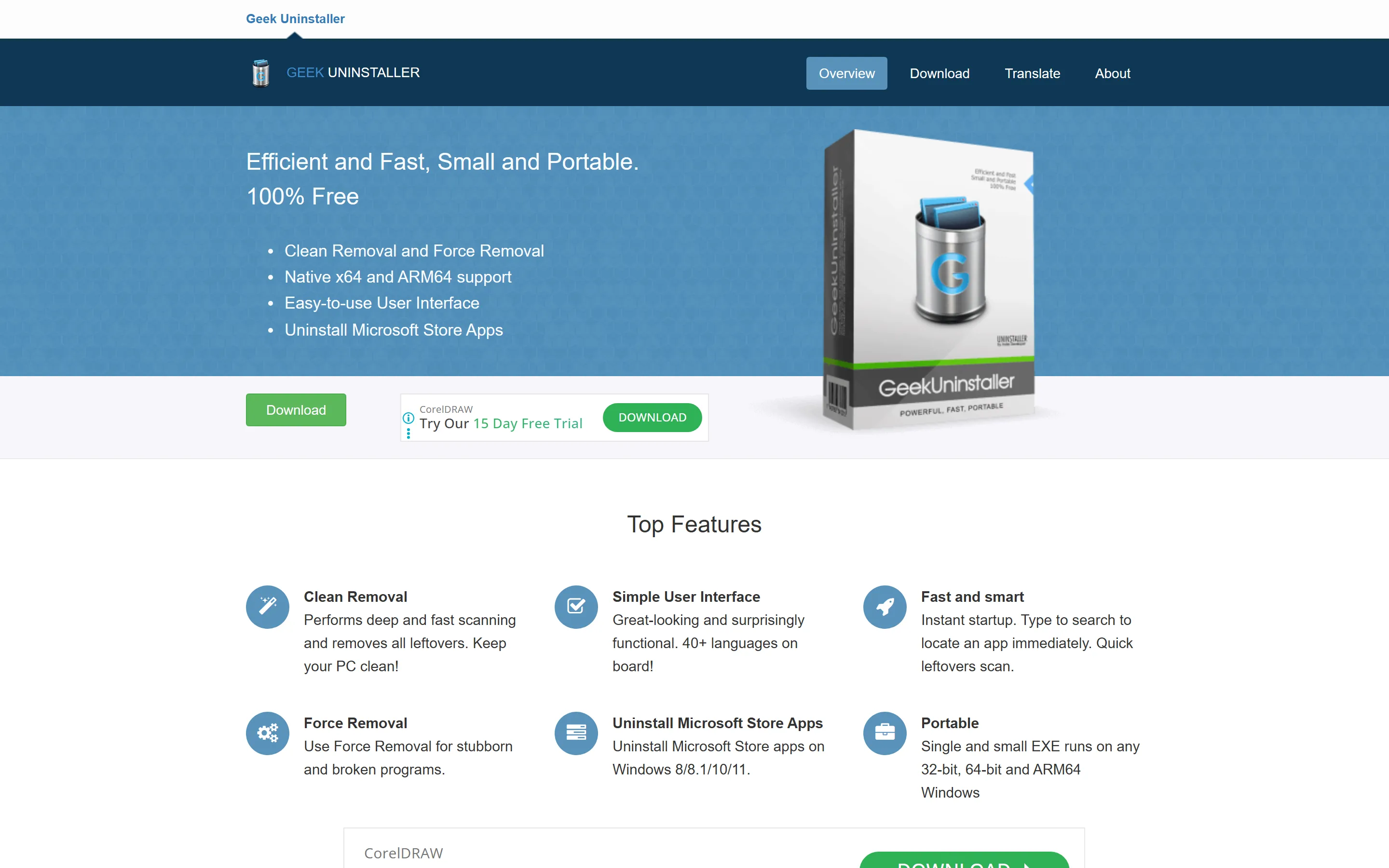
Geek Uninstaller es un desinstalador gratuito para Windows que, después de la desinstalación normal, busca y borra los restos que el programa deja (archivos y registro). También fuerza la eliminación de programas rotos y quita apps de la Microsoft Store. Es un solo .exe portable que no se instala.
Probado por Pispeo · Actualizado el

- Qué es
- Programa
- Plan
- Gratis
- Límite del plan gratis
- Su sitio lo presenta como 100% gratis. Existe una versión Pro de pago en crystalidea.com, pero la página no detalla en qué se diferencia ni cuánto cuesta.
- ¿Es segura?
- Sí — Descargalo solo desde geekuninstaller.com. Como cualquier desinstalador, borra archivos y entradas del registro: conviene crear un punto de restauración antes de borrar algo importante.
- Precio
- Gratis, sin plan pago
- Qué ofrece
- Limpieza de restos después de desinstalar
- Eliminación forzada de programas rotos
- Desinstala apps de la Microsoft Store
- Portable: un solo .exe, sin instalación
- Más de 40 idiomas
- Plataformas
- Windows
- Marca de agua
- No
Gracias por votar.
¿Recomendás Geek Uninstaller?
Qué es y para qué sirve
Geek Uninstaller es un desinstalador para Windows. Cuando borrás un programa desde Windows suelen quedar archivos y entradas de registro sueltos. Esta herramienta corre la desinstalación normal y después busca y elimina los restos.
¿Es gratis? Los límites reales
Su sitio lo describe como 100% gratis. Existe una versión Pro en crystalidea.com, pero no detalla la diferencia. Es portable: un solo .exe que corre en Windows de 32 y 64 bits y ARM64.
Cómo se usa
- Descargás el .exe desde geekuninstaller.com y lo abrís.
- Elegís el programa de la lista y lo desinstalás.
- Aceptás que busque y borre los restos.
Lo bueno y lo malo
Lo bueno: gratis, liviano, no necesita instalación y borra lo que Windows deja.
Lo malo: solo Windows, y al borrar entradas del registro un error puede afectar algo que el sistema usaba; conviene tener un punto de restauración.
Alternativas
La otra app del mismo video es Microsoft PC Manager, que limpia y acelera el sistema. Más en resolver problemas de la PC.
Preguntas frecuentes
¿Geek Uninstaller es gratis?
Sí, su sitio lo presenta como 100% gratis. Hay una versión Pro de pago en otro sitio (crystalidea.com).
¿Hay que instalarlo?
No. Es un único archivo .exe portable que funciona sin instalación.
¿Qué ventaja tiene sobre desinstalar desde Windows?
Después de la desinstalación normal busca y borra archivos y entradas que el programa suele dejar, y puede forzar la eliminación de programas rotos.
¿Está en español?
Sí, su interfaz está disponible en más de 40 idiomas.


