Búsqueda avanzada de Google: filtrá por sitio, formato, fecha y frase exacta
La búsqueda avanzada de Google (google.com/advanced_search) es un formulario oficial y gratuito que arma búsquedas precisas: frase exacta, todas o ninguna de estas palabras, un sitio o dominio puntual, un formato de archivo, un rango de fechas, idioma y región. Hace lo mismo que los operadores, sin tener que memorizarlos.
Probado por Pispeo · Actualizado el

- Qué es
- Sitio web
- Plan
- Gratis
- Límite del plan gratis
- Es una función gratis de Google, sin cuenta y sin límite de uso. No tiene versión paga.
- ¿Es segura?
- Sí — Es parte de Google Search. Aplican las políticas de privacidad de Google como en cualquier búsqueda.
- Precio
- Gratis, sin plan pago
- Qué ofrece
- Filtro por frase exacta, palabras obligatorias y palabras a excluir
- Búsqueda dentro de un sitio o dominio concreto
- Filtro por formato de archivo (PDF, DOC, XLS, PPT y más)
- Filtro por idioma, región, fecha de última actualización y derechos de uso
- Marca de agua
- No
Gracias por votar.
¿Recomendás Búsqueda avanzada de Google?
Qué es y para qué sirve
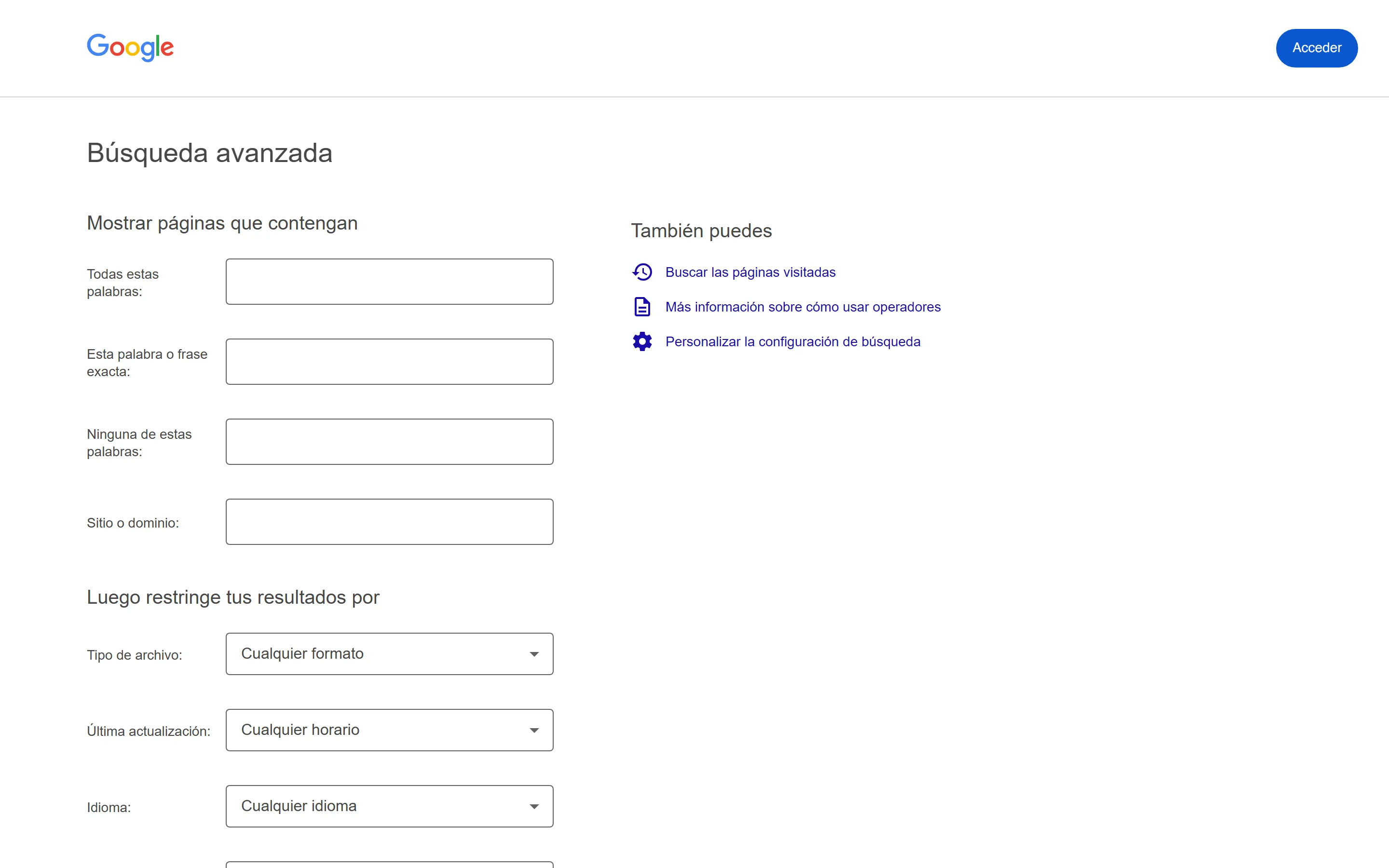
La búsqueda avanzada de Google es una página oficial —google.com/advanced_search—
con un formulario que arma consultas precisas sin que tengas que saber la
sintaxis de operadores. Completás campos como “esta frase exacta”, “ninguna de
estas palabras”, “este sitio o dominio”, “formato de archivo”, “última
actualización”, “idioma” y “región”, y Google traduce todo eso a una búsqueda
afinada.
Sirve para dejar de nadar entre resultados genéricos: buscar un PDF concreto, mirar solo dentro de un sitio, encontrar información reciente, o filtrar por país e idioma.
¿Es gratis? Los límites del plan free
Es una función gratis del buscador. No hay cuenta, ni límite de uso, ni versión paga. No es un producto aparte: es Google Search con un formulario adelante.
Cómo se usa
- Entrás a
google.com/advanced_search. - Completás solo los campos que te interesan (por ejemplo, “este sitio” + “formato PDF”).
- Tocás “Búsqueda avanzada”.
- En la barra normal, lo mismo se escribe así:
"frase exacta" site:dominio.com filetype:pdf -palabra.
Lo bueno y lo malo
Lo bueno (verificado): gratis, oficial, y resuelve el 90% de las búsquedas difíciles sin instalar ni aprender nada.
Lo malo: Google no la promociona en ningún lado visible —no aparece en los menús habituales del buscador— así que hay que conocer la URL de memoria o llegar por un link como este para encontrarla.
¿Para quién no es?
Para búsqueda académica sistemática, Google Scholar y las bases especializadas dan filtros más finos que este formulario.
Alternativas
Están los operadores escritos a mano en la barra normal, Google Scholar para lo académico, y buscadores con otro enfoque como DuckDuckGo. Mirá el resto de trucos para buscar mejor en Google.
Preguntas frecuentes
¿La búsqueda avanzada de Google es gratis?
Sí. Es una función del propio buscador, sin cuenta, sin límite y sin versión paga.
¿Qué diferencia hay con escribir en la barra normal?
Ninguna en el resultado: el formulario arma por vos la misma consulta con operadores (comillas para frase exacta, site: para un dominio, filetype: para un formato). Sirve para no memorizar la sintaxis.
¿Para qué sirve el filtro de 'derechos de uso'?
Para encontrar contenido —sobre todo imágenes y textos— con licencias que permiten reutilizarlo, incluso comercialmente. Es un punto de partida, no una garantía legal: siempre conviene verificar la licencia en la fuente.
¿Se puede usar en el celular?
Sí, entrando a google.com/advanced_search desde el navegador. En la app de Google los filtros equivalentes están en 'Herramientas' y en la configuración de búsqueda.


